
Início rápido da web app
Videotutoriais da web app
Compre BTC com Peach Web
Venda BTC com Peach Web
- Intro: Seu celular guarda as chaves, seu desktop oferece a tela
- Guia 1: Instale o app móvel e crie sua conta
- Guia 2: Pareie seu navegador
- Guia 3: Negocie no desktop
- Guia 4: Desconecte uma sessão
Intro: Seu celular guarda as chaves, seu desktop oferece a tela
A web app da Peach em web.peachbitcoin.com é uma companheira do app móvel, não uma substituta. Sua conta Peach, e as chaves dos seus bitcoin, vivem no seu celular. A web app se pareia com ele, igual ao WhatsApp Web: você navega pelo order book, cria ofertas e gerencia negociações confortavelmente no desktop, enquanto cada ação sensível é assinada e confirmada no celular. A autocustódia e o no-registration continuam exatamente iguais.
Guia 1: Instale o app móvel e crie sua conta
Se você ainda não tem a Peach no celular, instale pelo App Store, Play Store, download do APK ou Zap Store e crie sua conta. Leva só alguns segundos, veja o guia de início rápido do app móvel para o passo a passo completo. Não esqueça de criar um backup!
Guia 2: Pareie seu navegador
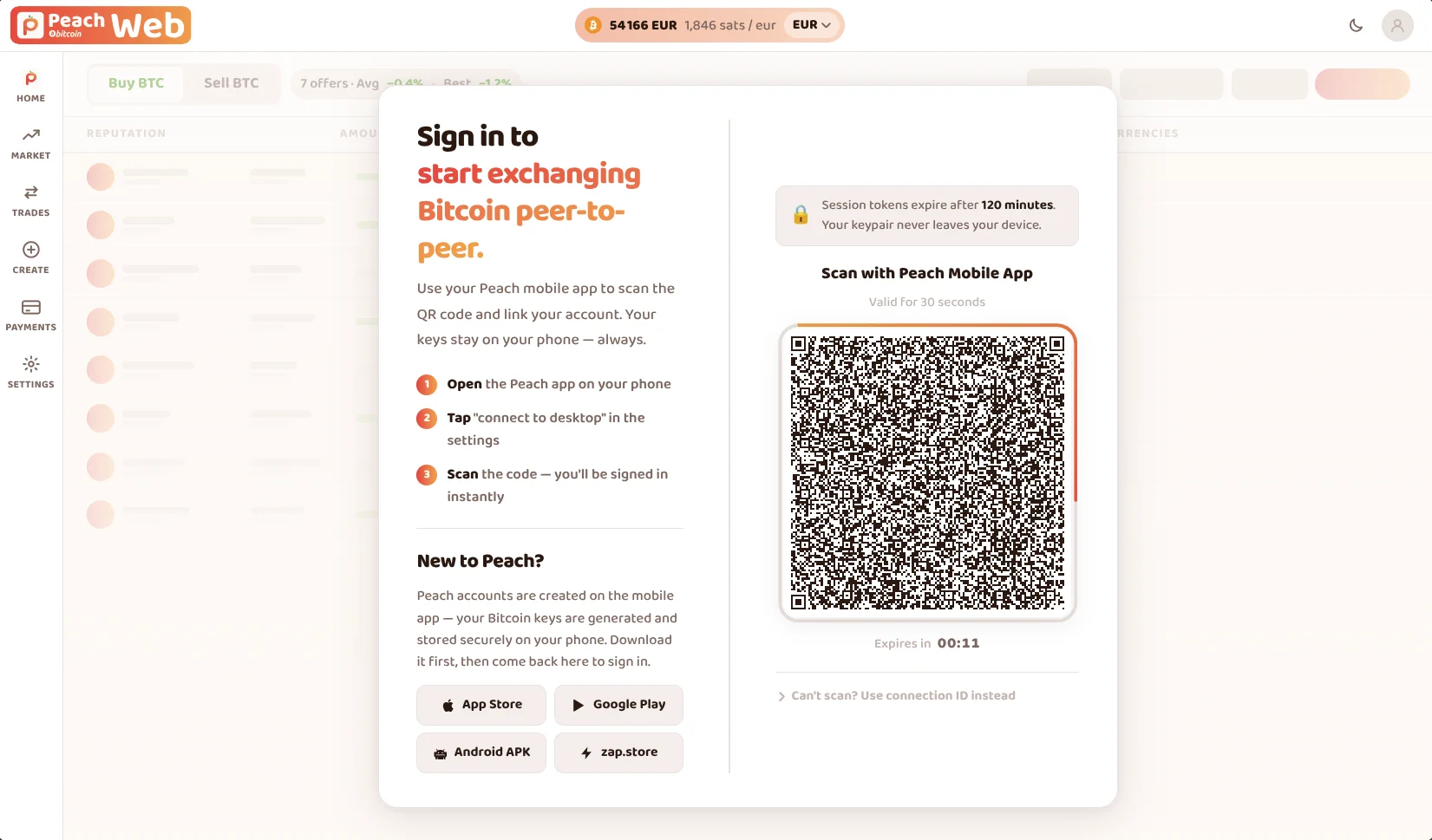 No desktop, abra web.peachbitcoin.com. Um código QR de pareamento é exibido. Sempre confira se você está na URL correta: web.peachbitcoin.com
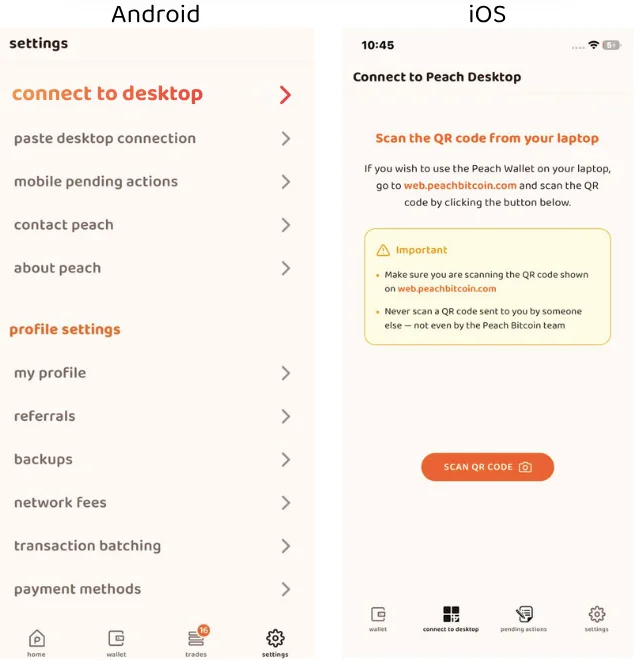 No celular, abra o app da Peach e toque em "Conectar ao desktop" (no Android, você encontra a opção nas configurações)
 Aponte a câmera do celular para o código QR na tela do desktop. DICA: em alguns celulares Android (especialmente GrapheneOS) pode ser preciso aproximar bastante o celular do código QR para o escaneamento ser detectado
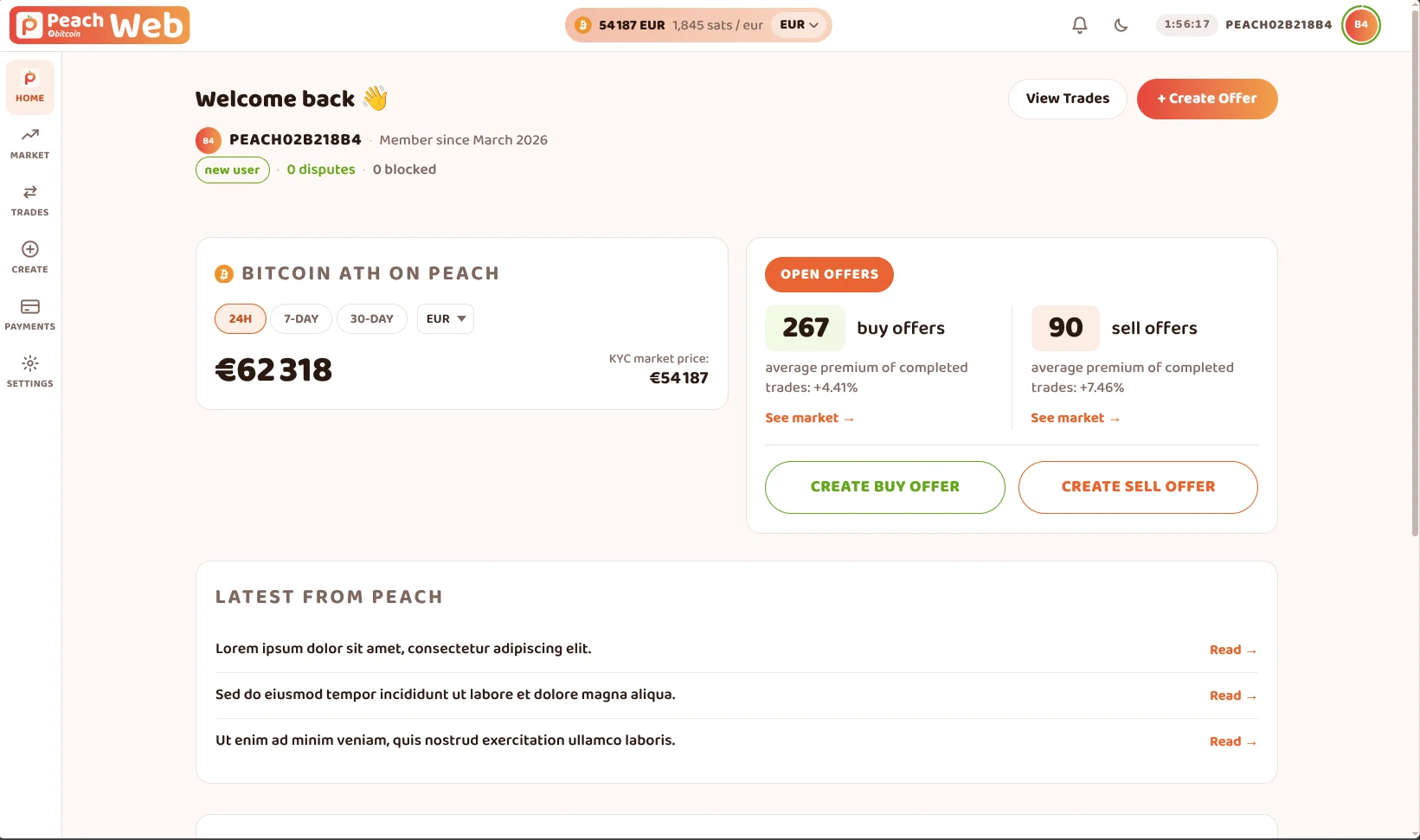 Pronto, seu navegador está pareado, igual ao WhatsApp Web. Você verá a página inicial com seções como notícias, estatísticas e o resumo do seu perfil
Guia 3: Negocie no desktop
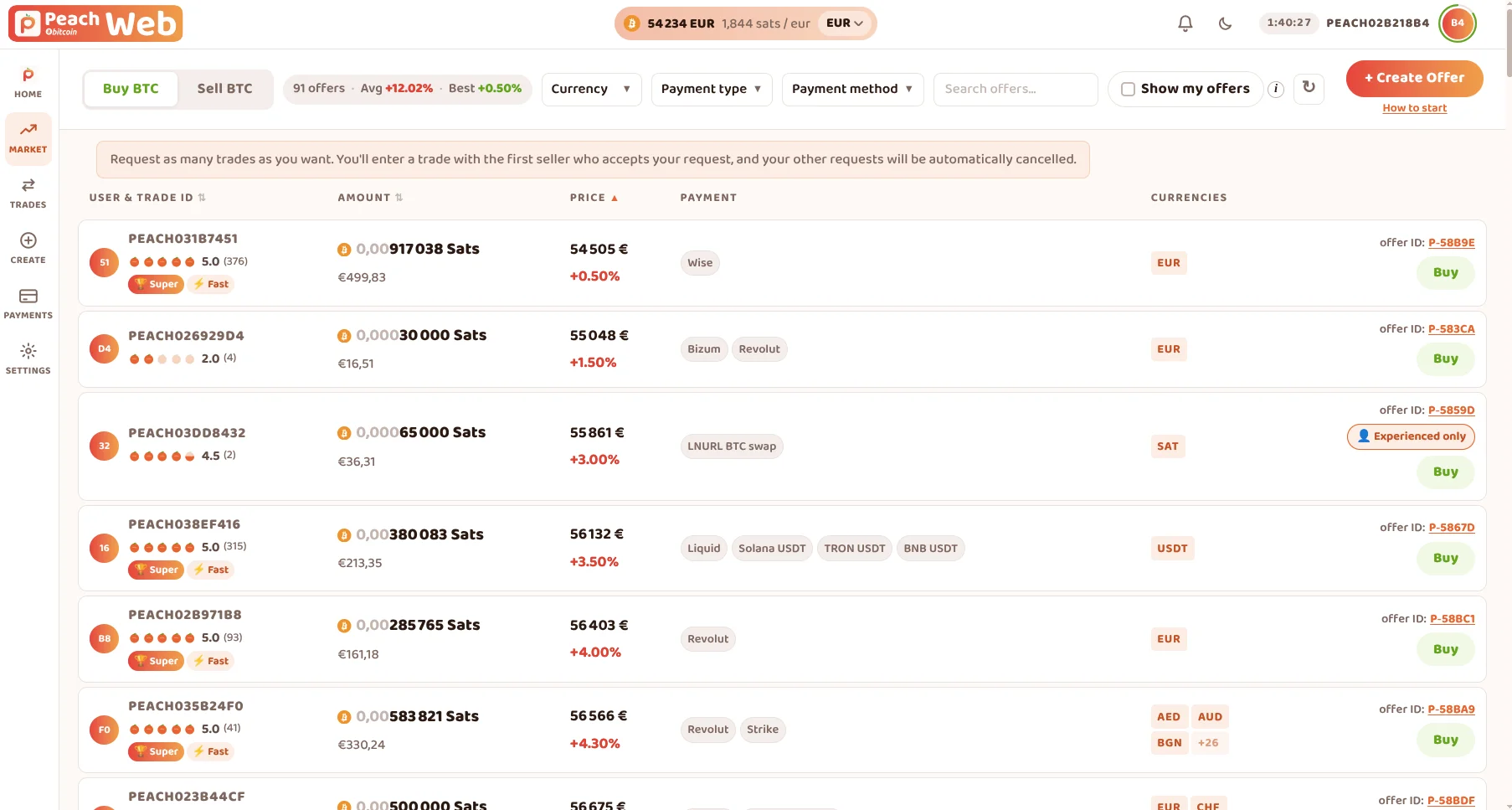 Navegue pelo order book completo e filtre as ofertas por moeda e método de pagamento
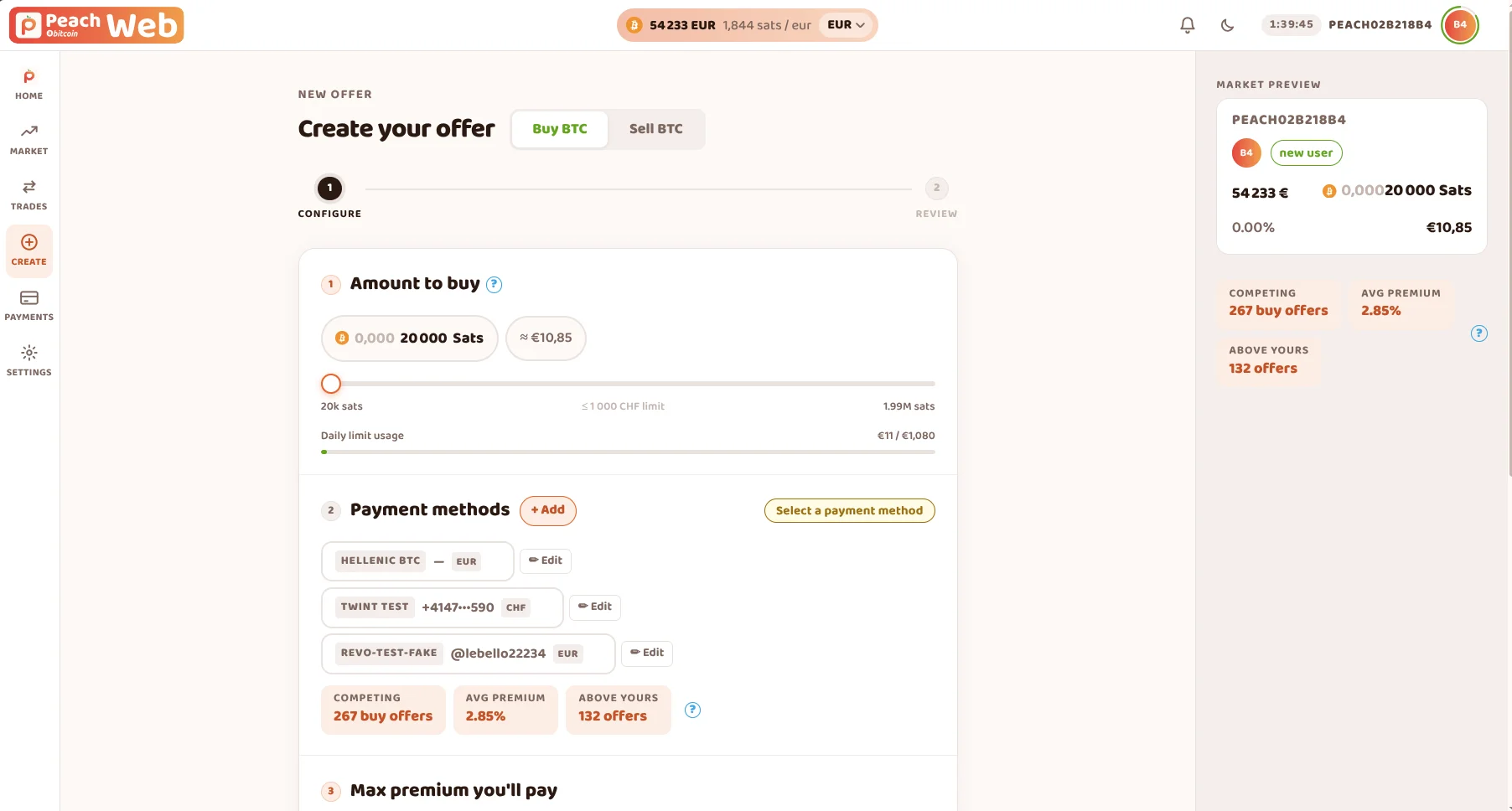 Crie suas próprias ofertas de compra ou venda com as suas preferências
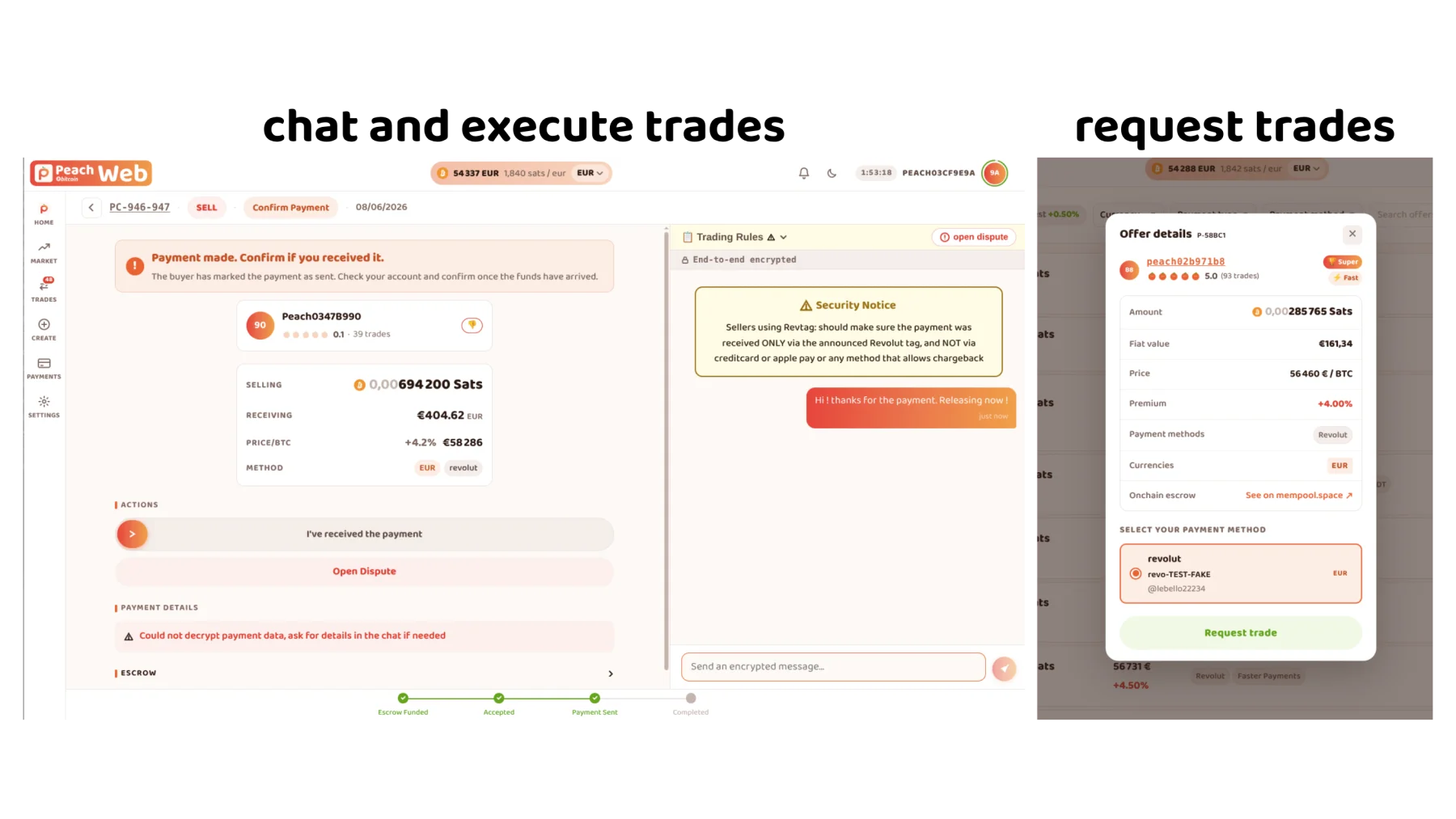 Envie e aceite solicitações de negociação, converse com a contraparte e acompanhe suas negociações em andamento
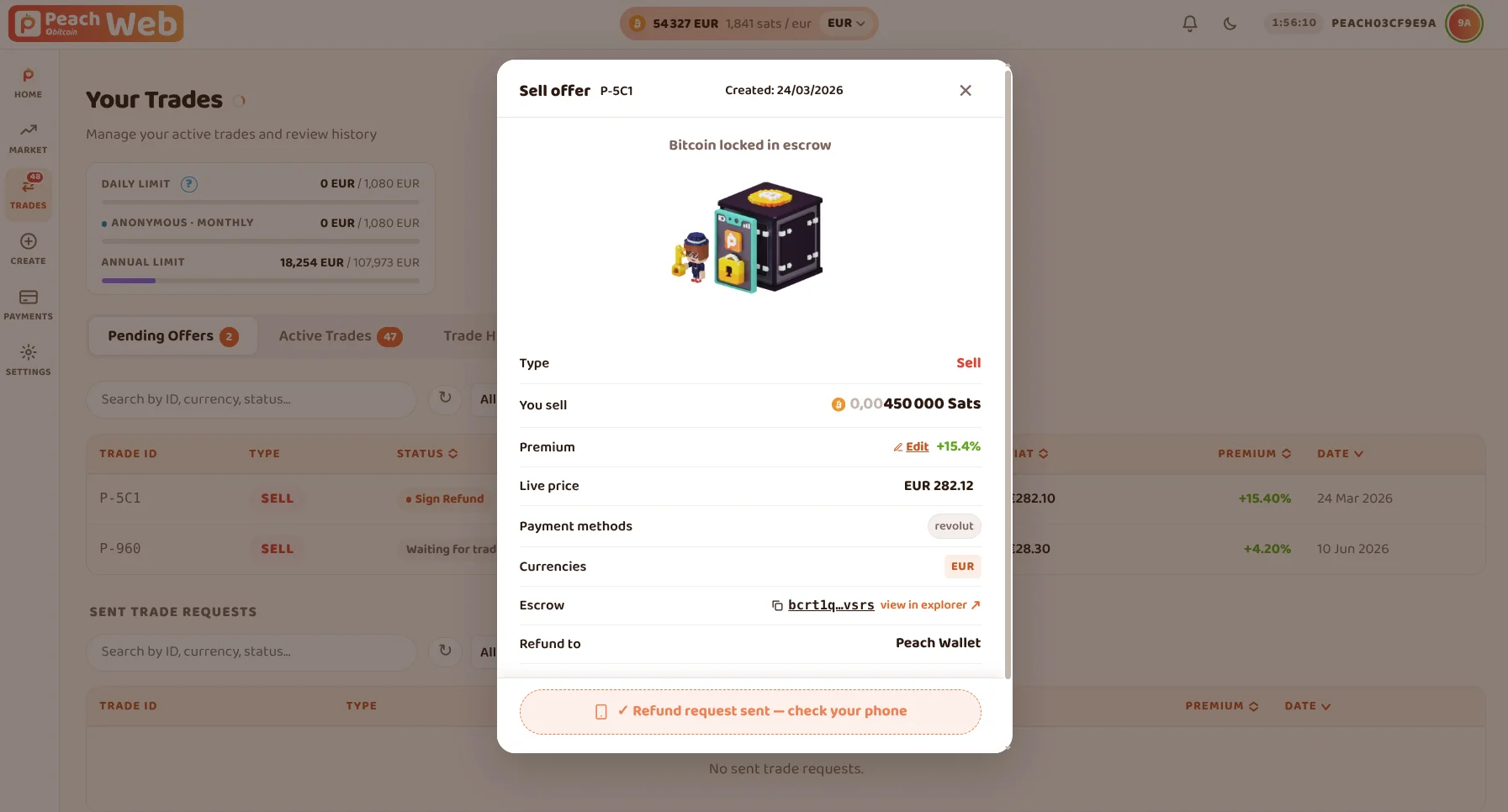 Quando uma ação precisa das suas chaves, como liberar o escrow, você a confirma no celular. Suas chaves nunca saem do seu celular
Guia 4: Desconecte uma sessão
Encerrar uma sessão é fácil: basta fechar a janela para sair. Isso é especialmente útil em um computador compartilhado ou público.
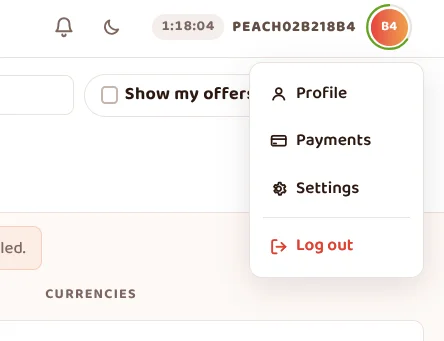 Você também pode sair a qualquer momento pelo botão no canto superior direito
Mais perguntas? Confira a FAQ da web app!